
navimaを活用することで得られるメリット
「一人ひとりの理解度に合わせた学習を提供したいけれど、手間がかかるし時間も足りない…」
「宿題の採点や管理に追われ、もっと子どもたちと向き合う時間がほしい…」
こういったお悩みをお持ちではないでしょうか?
今回ご紹介するnavimaはこれらの課題を解決し、先生方の教育活動を力強くサポートします!
navimaは、単なる紙ドリルのデジタル版ではありません。
子どもたちの解答状況や学習履歴を自動で記録・分析し、一人ひとりの「得意」と「苦手」を明確にします。これにより先生方は子どもたちの理解度をリアルタイムで把握し、個々に最適な課題を効率的に提供できるようになります。
子どもたちにとっては、自分のペースで、自分のレベルに合った問題に取り組めるため、「できた!」という喜びを積み重ねながら、学習意欲を高めることができます。
先生方にとっては、採点や集計といった事務作業から解放され、子どもたちと向き合う時間をより多く確保できるようになります。
このページでは、navimaを初めて利用する先生方に向けて、最初の活用法を分かりやすくご案内します。さあ、navimaで、子どもたちの学びを、そして先生方の教育を、次のステージへと進めましょう!
navima初回活用にあたっての3ステップ
さあ、使ってみよう!navima基本操作ガイド
~ステップ1:ログインしてみましょう~
具体手順
・navima教職員・管理者用ログイン画面に入り、ユーザーIDとパスワードを入力。
※学習eポータルや、Google、MSアカウントとの連携の際は、アカウントの入力不要
(代わりにnavimaのアイコンを選択)
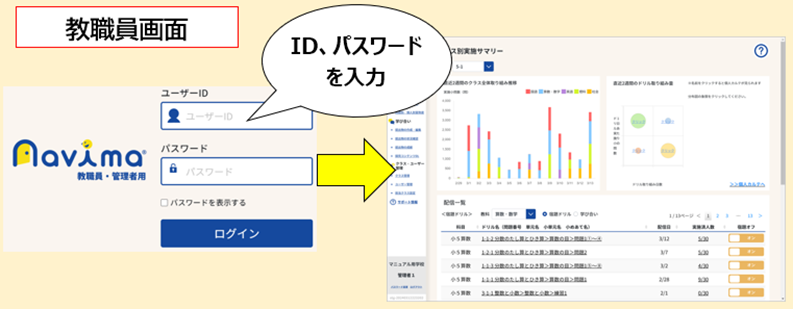
参考:教員ログイン後画面
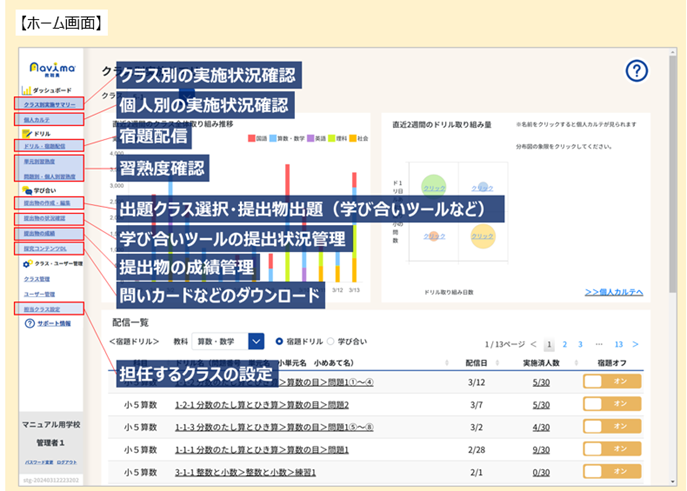
ユーザーIDとパスワードが分からない場合、各学校様の管理者ユーザー様にお問い合わせください。
管理者ユーザー様でユーザーIDとパスワードが分からない場合、教育委員会様に問い合わせください。
~ステップ2:宿題(ドリル)を配信してみましょう~
具体手順
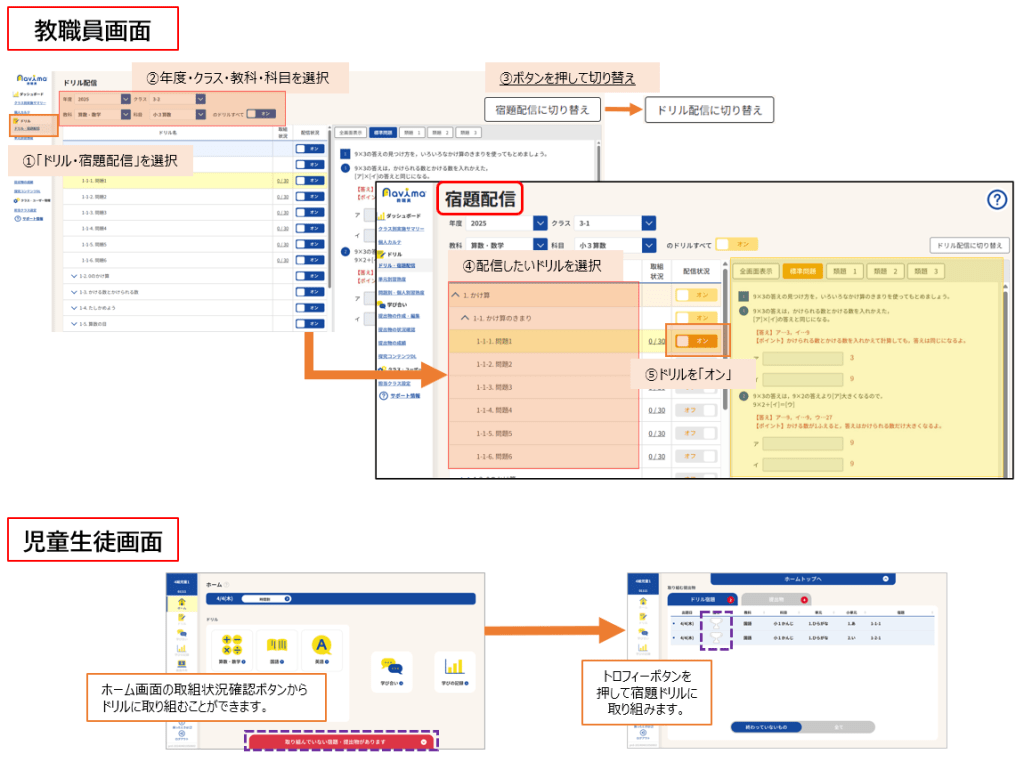
①左のメニューバーより「ドリル・宿題配信」を選択するとドリル一覧が表示される
②プルダウンより年度・クラス・教科・科目を選択
③画面右上の「宿題配信に切り替え」ボタンを押す ※ボタンの色が青色→黄色に変わる
④配信したいドリルを選択 ※ドリルのプレビューが右側に表示される
⑤ドリルを「オン」にすると児童生徒へ宿題が配信される(児童生徒の画面は下部参照)
~ステップ3:児童生徒のがんばりを把握しましょう~
各種習熟度画面では、児童生徒の「ドリル実施数」「習熟度」「学習時間」「正答率」などを確認できます。
【ドリル別習熟度画面】でクラス全体のがんばりを確認する場合
①左のメニューバーより問題別・個人別習熟度を選択
②プルダウンより「クラス」・「教科」・「科目(学年)」・「改訂版」・「単元」を選択
③「めあて」の習熟度の分布(人数)のグラフを押すと「学習者の氏名」が表示される
【児童・生徒別習熟度画面】で特定の児童生徒のがんばりを確認する場合
①「児童・生徒別へ切り替え」ボタンを押す
②プルダウンより「クラス」・「教科」・「科目(学年)」・「改訂版」・「単元」を選択
③児童・生徒の出席番号別に習熟度が表示される

navimaを使うことによるメリット

☆丸付け作業が不要に!
 例:紙ドリルを集め一つずつ丸をつけていたのが、デジタル採点により一気に解決
 実際の活用事例はこちら:福津市立神興東小学校

☆宿題の管理が楽になる!(宿題の提出管理が不要)
 例:提出期限を黒板などに書いていたが、ドリル画面を開くだけで簡単に確認
 実際の活用事例はこちら:大阪市立柴島中学校

☆習熟状況(子どもの理解)が一目でわかる!
 例:リアルタイムで子どもたちの取り組み状況を確認でき、声かけに役立つ
 実際の活用事例はこちら:中野区立桃園第二小学校
~参考:児童生徒ドリル実施画面~

